Erste Schritte
Schnellstart-Anleitung für SessionPilot
quickstart
installation
navigation
setup
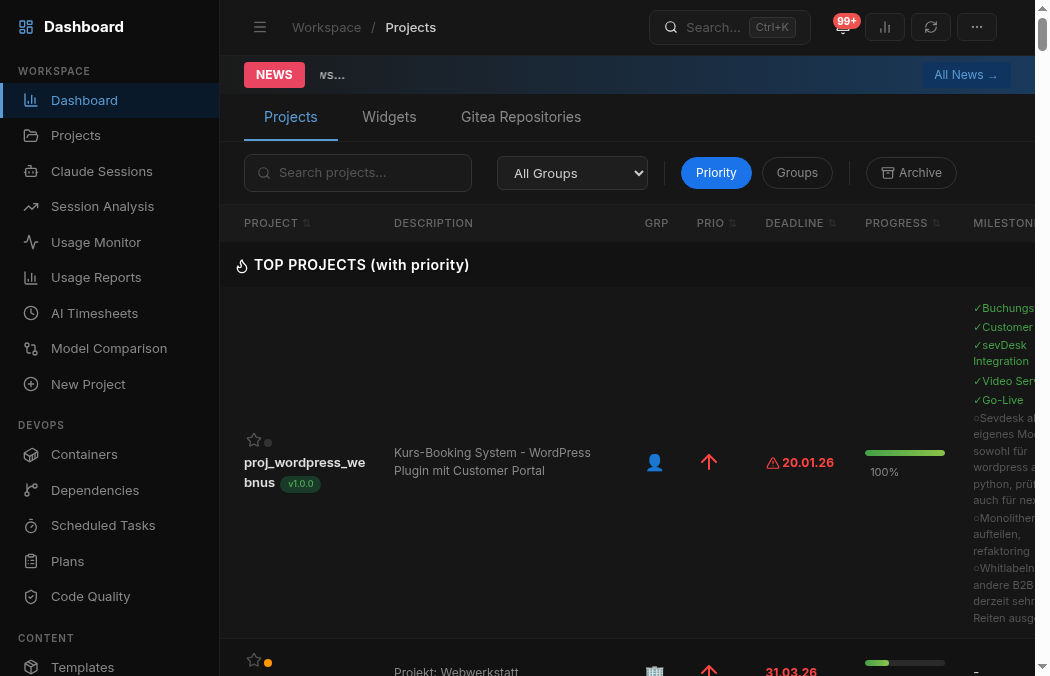
Zugriff auf SessionPilot
SessionPilot ist nach der Installation direkt im Browser erreichbar:
http://localhost:5055
Oder über die IP-Adresse bzw. den Hostnamen deines Servers im lokalen Netzwerk.
Was passiert beim ersten Start?
Beim ersten Aufruf führt SessionPilot automatisch folgende Schritte aus:
- Projekt-Scan - Alle Verzeichnisse unter
/mnt/projects/werden gescannt und als Projekte erkannt - Typ-Erkennung - Jedes Projekt bekommt automatisch einen Typ (z.B. Node.js, Python, Monorepo) und Technologie-Tags
- Metadaten-Erstellung - Für jedes Projekt wird eine
project.jsonmit Schema-Version angelegt - Container-Status - Laufende Docker-Container werden erkannt und den Projekten zugeordnet
Session-Synchronisation
Claude Code Sessions werden automatisch aus den JSONL-Dateien importiert:
- Speicherort:
~/.claude/projects/(Claude Code), weitere Pfade für Codex und Gemini - Auto-Sync: Beim Öffnen der Sessions-Seite, maximal einmal pro Stunde
- Hash-Cache: Nur geänderte Dateien werden neu importiert - unveränderte Dateien verursachen null Datenbankzugriffe
Navigation
Die Sidebar ist in drei Hauptbereiche gegliedert:
Workspace
- Dashboard - Projekt-Übersicht mit Favoriten und Aktivitäts-Heatmap
- Sessions - Alle AI-Coding-Sessions mit Filter und Export
- Session-Analyse - Charts und Statistiken zu Kosten, Modellen und Outcomes
- Usage Monitor - Live Token-Verbrauch
- Usage Reports - Tages-, Wochen- und Monatsberichte
- Timesheets - AI-Arbeitszeiterfassung pro Projekt
- Modell-Vergleich - Qualitätsvergleich verschiedener AI-Modelle
DevOps
- Container - Docker-Container-Status und Health-Checks
- Dependencies - Projekt-Abhängigkeiten
- Scheduled Tasks - Geplante Aufgaben und RemoteTrigger
- Plans - Importierte Claude Plans
- Quality - Code-Qualität via Semgrep
Content
- News - Neuigkeiten und Updates
- Scaffold - Neues Projekt erstellen
- Vorlagen - Projekt-Templates
- Einstellungen - Konfiguration
Service-Verwaltung
SessionPilot läuft als systemd-Service. Die wichtigsten Befehle:
# Status prüfen
sudo systemctl status project-dashboard

# Service neu starten
sudo systemctl restart project-dashboard

# Service stoppen
sudo systemctl stop project-dashboard

# Logs anzeigen (live)
tail -f /mnt/projects/project_dashboard/dashboard.log
Docker-Alternative
Falls Docker bevorzugt wird:
# Starten
docker compose up -d

# Stoppen
docker compose down

# Logs
docker compose logs -f
Nächste Schritte
- Öffne die Sessions-Seite, um den ersten Import deiner AI-Sessions auszulösen
- Markiere häufig genutzte Projekte als Favoriten auf dem Dashboard
- Prüfe unter Container, ob alle Docker-Services laufen
- Schaue dir die Session-Analyse an für erste Einblicke in Kosten und Modell-Nutzung